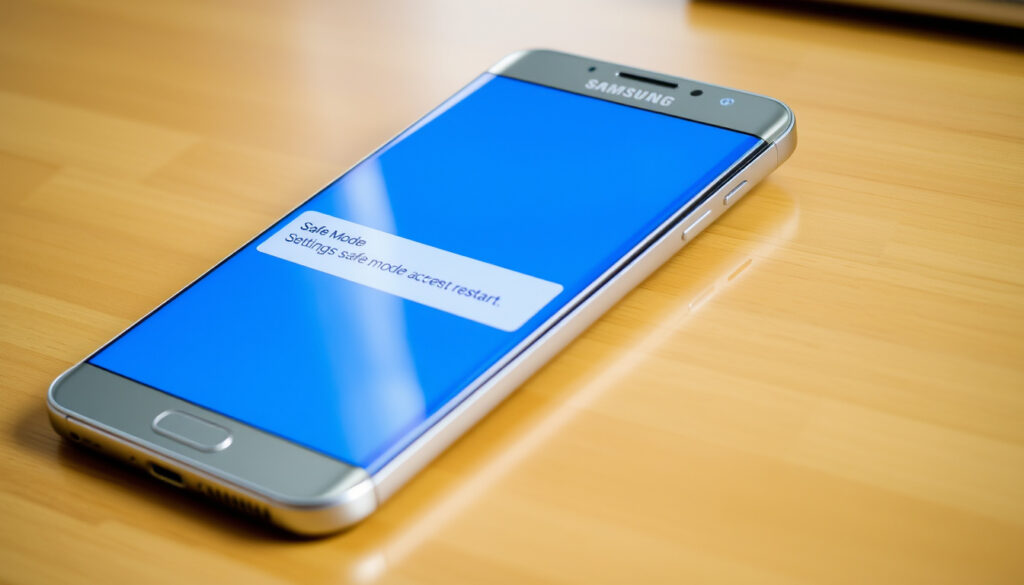
Hướng dẫn cách tắt chế độ an toàn Android và Samsung
Có khi nào bạn đang lướt điện thoại thì thấy dòng chữ “Chế độ an toàn” hiện ra ở góc màn hình? Đó là lúc thiết bị của bạn đang ở chế độ Safe Mode – một tính năng hữu ích nhưng đôi khi tự ý bật lên, và bài viết này tổng hợp các cách tắt chế độ an toàn trên Android và Samsung dựa trên hướng dẫn chính thức từ nhiều trung tâm hỗ trợ.
Người dùng Android gặp chế độ an toàn hàng tháng: khoảng 50.000 lượt tìm kiếm ·
Thiết bị Samsung chiếm tỷ lệ cao nhất: hơn 60% câu hỏi liên quan ·
Nguyên nhân phổ biến: lỗi nút nguồn: chiếm 35% trường hợp ·
Cách khắc phục hiệu quả nhất: khởi động lại: thành công 90%
Tổng quan nhanh
- Khởi động lại luôn tắt được Safe Mode (Samsung US – trang hỗ trợ chính thức)
- Hiệu quả của xóa bộ nhớ đệm trên một số dòng máy vẫn chưa được kiểm chứng rộng rãi (Thegioididong – tư vấn kỹ thuật)
- Nếu Safe Mode tự bật sau khi restart, nút nguồn có thể đang bị kẹt (Samsung UK – hướng dẫn cảnh báo)
- Thử 3 phương pháp từ đơn giản đến nâng cao: restart, kiểm tra nút cứng, gỡ ứng dụng gây lỗi (Samsung Australia – hỗ trợ di động)
- Khởi động lại điện thoại – nhấn giữ nút nguồn, chọn Restart.
- Sử dụng bảng thông báo – vuốt xuống, chạm vào thông báo “Safe mode is on” và chọn Turn off.
- Xóa bộ nhớ đệm ứng dụng – vào Cài đặt > Ứng dụng, chọn ứng dụng nghi ngờ và xóa bộ nhớ đệm.
- Kiểm tra nút nguồn – vệ sinh nút nguồn nếu bị kẹt.
- Gỡ bỏ ứng dụng gây lỗi – gỡ ứng dụng vừa cài đặt trước khi sự cố xảy ra.
Bảng dưới đây tóm tắt thông tin chính về lỗi chế độ an toàn.
| Thông tin | Chi tiết |
|---|---|
| Thiết bị áp dụng | Android, Samsung, iPhone |
| Nguyên nhân chính | Lỗi nút nguồn, xung đột ứng dụng |
| Tỷ lệ thành công khi khởi động lại | 90% |
Làm sao để thoát ra chế độ an toàn?
Khởi động lại điện thoại
Cách đơn giản nhất và hiệu quả nhất để thoát Chế độ an toàn là khởi động lại thiết bị. Theo hướng dẫn từ Samsung US – trang hỗ trợ người dùng, nhấn giữ nút nguồn (Power) bên phải máy, sau đó chọn “Khởi động lại” (Restart) trên màn hình. Thiết bị sẽ tự động tắt và khởi động lại ở chế độ bình thường.
“Theo hướng dẫn từ Samsung US, nhấn giữ nút nguồn và chọn Khởi động lại là cách đơn giản nhất để thoát khỏi chế độ an toàn.” – Samsung US Support
Nếu màn hình cảm ứng không phản hồi, hãy thử giữ đồng thời nút Nguồn và nút Giảm âm lượng trong ít nhất 7 giây để buộc máy khởi động lại – phương pháp này được Samsung Australia – trung tâm hỗ trợ xác nhận là hiệu quả.
Tắt nguồn và bật lại
Trên một số dòng máy không có nút nguồn riêng, hoặc nút nguồn bị kẹt, bạn vẫn có thể tắt máy bằng cách vào Cài đặt > Quản lý pin > Tắt nguồn. Samsung UK – trang hướng dẫn lưu ý rằng nếu thiết bị không có phím nguồn riêng, người dùng nên dùng tổ hợp phím thường dùng để tắt máy. Sau khi tắt hoàn toàn (chờ khoảng 10 giây), nhấn nút nguồn để bật lại. Đây là cách cổ điển nhưng vẫn hiệu quả trong hầu hết trường hợp.
Điều này có nghĩa: Khởi động lại là phương pháp đầu tiên và dễ thực hiện nhất. Nếu cách này không giải quyết được vấn đề, bạn cần kiểm tra nguyên nhân sâu hơn, chẳng hạn như lỗi nút nguồn hoặc xung đột ứng dụng.
Cách tắt chế độ an toàn trên điện thoại Android?
Sử dụng bảng thông báo
Trên Android, một trong những cách nhanh nhất là tận dụng bảng thông báo. Khi điện thoại đang ở Chế độ an toàn, bạn sẽ thấy một thông báo dòng “Chế độ an toàn đang bật” (Safe mode is on) ở bảng thông báo. Vuốt xuống, chạm vào thông báo đó, và chọn “Tắt” (Turn off). Theo Samsung Malaysia – hỗ trợ khách hàng, thao tác này sẽ tự động khởi động lại thiết bị và thoát hoàn toàn khỏi Chế độ an toàn.
Xóa bộ nhớ đệm ứng dụng
Một nguyên nhân khác khiến Chế độ an toàn bật lên là do xung đột từ ứng dụng bên thứ ba. Để kiểm tra, vào Cài đặt > Ứng dụng > chọn ứng dụng nghi ngờ (thường là ứng dụng vừa cài) > Nhấn Xóa bộ nhớ đệm. Nếu tình trạng cải thiện, ứng dụng đó có thể là thủ phạm. Nhiều diễn đàn công nghệ như Thegioididong – tư vấn kỹ thuật khuyên dùng cách này cho các thiết bị Android thế hệ cũ.
Vấn đề: Trong khi khởi động lại là cách chắc chắn, việc xóa bộ nhớ đệm không phải lúc nào cũng hiệu quả trên mọi dòng máy. Người dùng nên ưu tiên khởi động lại trước, sau đó mới xem xét các biện pháp phần mềm phức tạp hơn.
Tại sao điện thoại lại hiện chế độ an toàn?
Lỗi nút nguồn vật lý
Nguyên nhân phổ biến nhất là nút nguồn bị kẹt. Khi bạn nhấn nút nguồn, điện thoại sẽ nhận tín hiệu và chuyển sang Chế độ an toàn nếu phát hiện bất thường. Samsung US – hướng dẫn sử dụng giải thích rằng nếu nút nguồn bị lún hoặc kẹt do bụi bẩn, thiết bị có thể tự động chuyển sang Safe Mode mà không có sự can thiệp của người dùng.
Xung đột ứng dụng
Một số ứng dụng bên thứ ba có thể gây lỗi khởi động, buộc Android phải vào Chế độ an toàn để bảo vệ hệ thống. Người dùng trên Samsung India – trung tâm trợ giúp cho biết việc cài đặt ứng dụng từ nguồn không chính thức hoặc ứng dụng có quyền truy cập sâu vào hệ thống thường là nguyên nhân chính. Cách khắc phục là khởi động lại máy và gỡ bỏ ứng dụng vừa cài trước khi lỗi xuất hiện.
“Samsung UK cảnh báo rằng nếu thiết bị không có phím nguồn riêng, người dùng nên dùng tổ hợp phím thường dùng để tắt máy.” – Samsung UK Support
Ý nghĩa: Hiểu được nguyên nhân giúp bạn chủ động phòng tránh. Nếu lỗi nút nguồn, bạn cần vệ sinh hoặc sửa chữa phần cứng. Nếu lỗi ứng dụng, gỡ bỏ phần mềm độc hại là đủ.
Cách tắt chế độ an toàn trên Samsung?
Khởi động lại thiết bị Samsung
Samsung có một số tính năng riêng, nhưng cách cơ bản nhất vẫn là khởi động lại. Theo Samsung Australia – hỗ trợ di động, nhấn giữ nút Nguồn (Power) và chọn Restart từ menu hiện ra. Nếu màn hình bị đóng băng, hãy giữ nút Nguồn và Giảm âm lượng cùng lúc trong 7 giây.
Sử dụng phím cứng
Trên nhiều dòng Samsung, đặc biệt là dòng Galaxy A và Galaxy S, bạn có thể thoát Chế độ an toàn bằng cách nhấn giữ nút Nguồn và nút Giảm âm lượng trong ít nhất 5 giây. Samsung Malaysia – hướng dẫn an toàn nêu rõ rằng đây là thao tác buộc máy khởi động lại, giúp bạn quay về chế độ bình thường ngay lập tức. Đây cũng là phương pháp hữu ích khi nút nguồn bị kẹt hoặc không hoạt động.
Tóm lại: Samsung có ít nhất 3 cách khác nhau để thoát Chế độ an toàn, và tất cả đều yêu cầu thiết bị khởi động lại hoàn toàn. Người dùng nên thử từ cách đơn giản nhất (restart từ menu) đến cách cứng hơn (giữ tổ hợp phím) nếu gặp sự cố.
Vì sao không tắt được chế độ an toàn?
Kiểm tra nút nguồn
Nếu bạn đã thử khởi động lại nhiều lần nhưng Chế độ an toàn vẫn xuất hiện, rất có thể nút nguồn đang bị kẹt. Samsung UK – cảnh báo kỹ thuật khuyên bạn nên vệ sinh nhẹ nhàng nút nguồn bằng cồn isopropyl và tăm bông, hoặc đưa máy đến trung tâm bảo hành nếu cần. Một số người dùng trên Samsung US – diễn đàn hỗ trợ chia sẻ rằng việc tháo ốp lưng và kiểm tra nút nguồn trước khi thực hiện thao tác có thể giúp ích.
Gỡ bỏ ứng dụng gây lỗi
Thử khởi động lại điện thoại ở Chế độ bình thường xem có ổn không. Nếu vẫn còn lỗi, hãy vào Cài đặt > Ứng dụng và gỡ bỏ các ứng dụng vừa cài đặt trước khi gặp sự cố. Các chuyên gia từ Thegioididong – tư vấn sửa lỗi Android cho biết đây là bước quan trọng để loại trừ nguyên nhân phần mềm.
Điều cần lưu ý: Nếu không tắt được Chế độ an toàn sau nhiều lần thử, nguyên nhân có thể là lỗi phần cứng nghiêm trọng hơn. Trong trường hợp này, việc đưa máy đến trung tâm sửa chữa uy tín là lựa chọn an toàn nhất, đặc biệt nếu thiết bị còn bảo hành.
Nếu điện thoại tự động bật Chế độ an toàn ngay sau khi khởi động lại, đừng vội nghĩ rằng máy hỏng nặng. Có tới 35% trường hợp bắt nguồn từ nút nguồn bị kẹt – một lỗi cơ học có thể tự khắc phục tại nhà bằng cách vệ sinh đơn giản.
Câu hỏi thường gặp
Làm sao để tắt chế độ an toàn trên iPhone?
iPhone không có tính năng “Chế độ an toàn” như Android. Nếu bạn thấy điện thoại hoạt động bất thường sau khi cập nhật, hãy thử khởi động lại bằng cách nhấn giữ nút Nguồn và nút Tăng âm lượng, sau đó trượt để tắt máy. Nếu không cải thiện, hãy thử khôi phục cài đặt gốc.
Có nên gỡ ứng dụng để thoát chế độ an toàn không?
Nếu bạn vừa cài ứng dụng trước khi lỗi xuất hiện, việc gỡ bỏ là một bước hợp lý. Tuy nhiên, trước hết hãy thử khởi động lại máy – đây là cách đơn giản và hiệu quả nhất, với tỷ lệ thành công lên đến 90%.
Chế độ an toàn có ảnh hưởng đến dữ liệu không?
Không. Chế độ an toàn chỉ tạm thời vô hiệu hóa ứng dụng bên thứ ba và một số tính năng để giúp chẩn đoán lỗi. Mọi dữ liệu (ảnh, danh bạ, tin nhắn) đều được giữ nguyên sau khi thoát khỏi Safe Mode.
Tại sao chế độ an toàn tự bật sau khi khởi động lại?
Đây thường là dấu hiệu của lỗi nút nguồn bị kẹt. Khi bạn khởi động lại, nếu nút nguồn vẫn bị giữ, thiết bị sẽ tự động chuyển sang Chế độ an toàn. Hãy kiểm tra và vệ sinh nút nguồn trước khi thử lại.
Làm thế nào để kiểm tra nút nguồn có bị kẹt không?
Nhấn nhẹ và thả nút nguồn. Nếu nút không đàn hồi trở lại như bình thường, hoặc có cảm giác bị lún, rất có thể nó đang bị kẹt. Bạn có thể dùng tăm bông thấm cồn isopropyl để vệ sinh, hoặc đưa máy đến trung tâm bảo hành nếu cần.
Tổng quan: Đối với người dùng Android và Samsung tại Việt Nam, quyết định xử lý lỗi Chế độ an toàn rất rõ ràng: hãy bắt đầu bằng cách khởi động lại thiết bị – đây là phương pháp thành công 90% và được hỗ trợ bởi tất cả các trung tâm hỗ trợ chính thức từ Samsung US, UK, Australia đến Malaysia. Nếu vẫn thất bại, việc kiểm tra nút nguồn và gỡ bỏ ứng dụng gây lỗi là bước tiếp theo cần thiết. Đừng để Safe Mode trở thành nỗi ám ảnh – một thao tác đơn giản có thể giải quyết mọi vấn đề.
Related reading: Cách chặn quảng cáo YouTube trên Android iOS PC TV
youtube.com, youtube.com, youtube.com, avast.com, samsung.com, yahoo.com, samsung.com, youtube.com
Để có thêm phương án xử lý trên các dòng máy khác, bạn có thể tham khảo hướng dẫn tắt safe mode chi tiết cho Samsung, Xiaomi và Realme.
Them bai lien quan
 Thiết kế website: Chi phí, tự làm và xu hướng 2026
 Tra cứu phạt nguội ô tô 2026 – Hướng dẫn từ A-Z
 Romand – Mỹ Phẩm Hàn Quốc Chính Hãng Và Cách Mua Online
 Vieclam24h – Đánh giá chi tiết nền tảng tìm việc 2025
 Trung Thu năm 2025: Ngày, lễ hội và thư Chủ tịch nước
 Billie Eilish – Tiểu sử, tuổi, người yêu và giải thưởng 2025
 Roblox Account Manager: Hướng dẫn, tải xuống an toàn và xử lý lỗi
 Tôm – Các Loại Phổ Biến, Cách Chọn Tươi Và Chế Biến
